ड्रॉइंग, पैटर्न या पोस्टर
साधारण शीटों पर
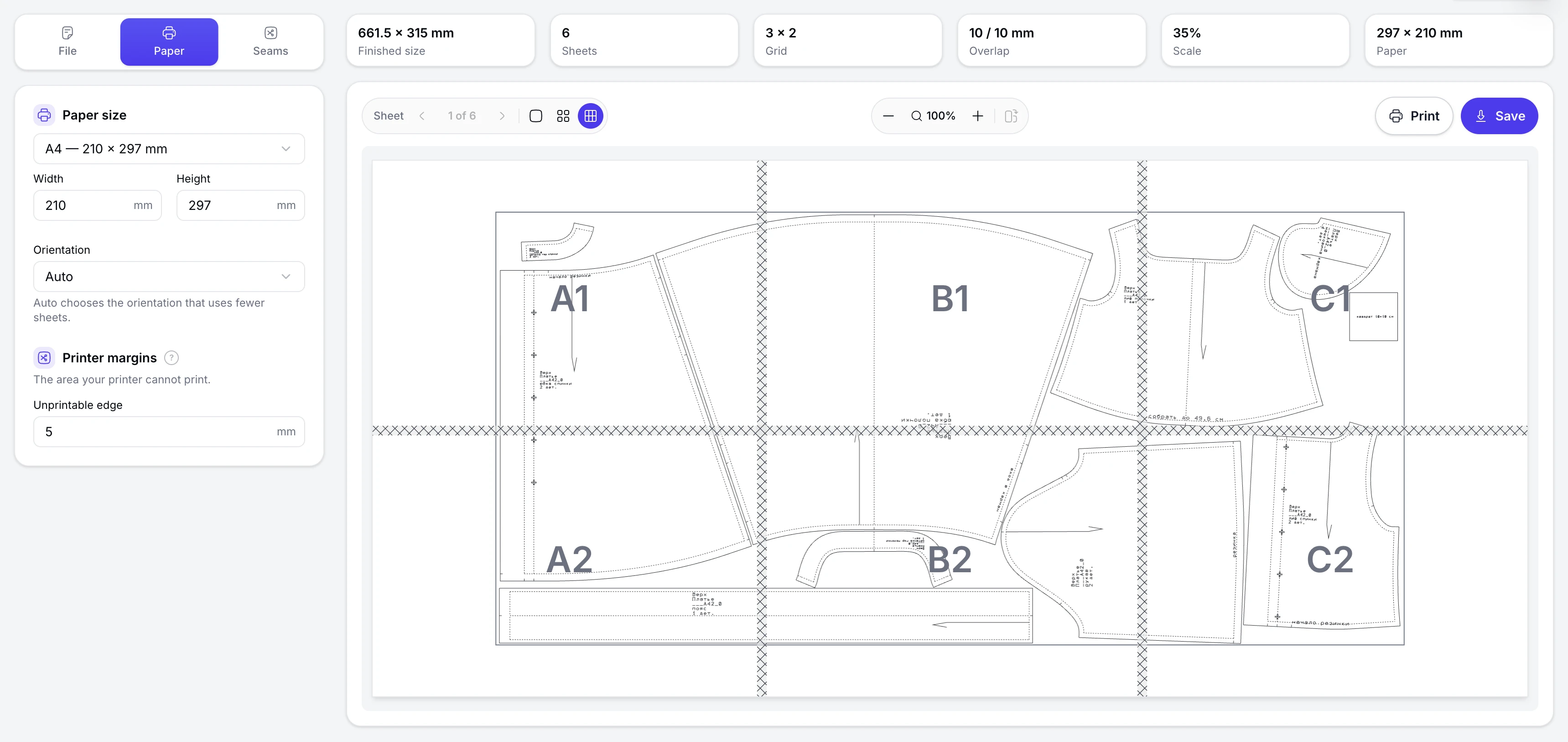
अगर फ़ाइल आपके प्रिंटर के काग़ज़ से बड़ी है, तो Splitizer उसे कई शीटों में बाँट देगा — जिन्हें छापकर एक में जोड़ा जा सकता है। तैयार आकार बताइए, और सेवा शीटों की संख्या, ओवरलैप, कटिंग लाइन और जोड़ने का नक़्शा निकाल देगी। यह मुफ़्त है। सचमुच मुफ़्त।
- मुफ़्त, बिना खाते के.
- सभी आकार और सभी डाउनलोड मुफ़्त हैं। न रजिस्ट्रेशन, न ई-मेल, न कार्ड।
- आपके ब्राउज़र में चलता है.
- फ़ाइल आपके ही डिवाइस पर तैयार होती है। कुछ अपलोड नहीं होता और कुछ इंस्टॉल नहीं करना पड़ता।
- प्रिंटर के हाशिए का ध्यान.
- हर शीट आपके प्रिंटर के छपने वाले हिस्से से निकाली जाती है, ताकि जोड़ने पर जोड़ मिल जाएँ।
- चिपकाने के लिए ओवरलैप.
- शीटों के बीच का ओवरलैप तय कीजिए। लाइन पर काटिए और ओवरलैप से शीटें मिलाकर चिपकाइए।
- वेक्टर वेक्टर ही रहता है.
- PDF बिना रास्टर किए बाँटी जाती है, इसलिए पाठ और वेक्टर ग्राफ़िक साफ़ रहते हैं।
- जोड़ने का नक़्शा.
- एक अलग गाइड पूरा ख़ाका और हर शीट की जगह दिखाती है।
यह क्या करता है
बड़े फ़ॉर्मैट की फ़ाइल छापने के तीन तरीक़े
बड़े फ़ॉर्मैट की फ़ाइल को छपने लायक शीटों में बाँटिए और जोड़ने के लिए ज़रूरी सब कुछ पाइए।
सुविधाएँ
बड़े फ़ॉर्मैट की फ़ाइल छापने के लिए जो कुछ चाहिए
फ़ाइल चुनिए, आकार और काग़ज़ तय कीजिए, ओवरलैप सँवारिए, फिर छापिए या सहेजिए।
फ़ाइल
स्वीकार्य प्रारूप और प्रोसेसिंग
- PDF वेक्टर ही रहती है — पाठ पाठ ही रहता है
- JPEG और PNG, छपाई रिज़ॉल्यूशन आपकी पसंद का
- कई पन्नों की PDF पन्ना-दर-पन्ना बाँटी जाती है
- फ़ाइलें आपके डिवाइस पर ही रहती हैं
आकार
तैयार आकार तय करना
- पोस्टर का तैयार आकार मिलीमीटर में बताइए
- असली आकार में छापिए — 1 : 1
- A0–A3 में से चुनिए या कोई भी माप लिखिए
- छापने से पहले शीटों की संख्या देख लीजिए
काग़ज़
काग़ज़ और प्रिंटर की सेटिंग
- A4, A3, Letter, Legal और अपने माप
- खड़ा, आड़ा या अपने आप चुनी गई दिशा
- प्रिंटर के न छपने वाले हाशिए घटाइए
- काग़ज़ बचाने के लिए ख़ाका सँवारिए
जोड़
ओवरलैप और जोड़ना नियंत्रित कीजिए
- ओवरलैप मिलीमीटर में तय कीजिए
- ओवरलैप के किनारे पर कटिंग लाइन जोड़िए
- ओवरलैप वाला हिस्सा उभारिए
- शीटों को A1, B1, C1 से नंबर दीजिए
यह कैसे काम करता है
चार क़दम में फ़ाइल से तैयार पोस्टर तक
फ़ाइल चढ़ाइए, आकार और काग़ज़ तय कीजिए, फिर छापकर शीटें जोड़िए।
फ़ाइल चढ़ाइए
अपने डिवाइस से PDF, JPEG या PNG चुनिए।
आकार तय कीजिए
तैयार आकार मिलीमीटर में लिखिए, या असली आकार के लिए 1 : 1 रखिए।
काग़ज़ चुनिए
काग़ज़ का आकार, दिशा और प्रिंटर के हाशिए चुनिए, फिर ओवरलैप तय कीजिए।
छापिए और जोड़िए
शीटें और जोड़ने की गाइड डाउनलोड कीजिए। 100 % पर छापिए, लाइनों पर काटिए और शीटें चिपकाइए।
किसके लिए
जब छपाई काग़ज़ से बड़ी हो
जब भी तैयार आकार आपके प्रिंटर के काग़ज़ से बड़ा हो, Splitizer काम आता है।
पोस्टर और साइन
साधारण प्रिंटर पर A2 या A1 पोस्टर छापिए और शीटों से जोड़ लीजिए।
पैकेजिंग के नमूने
डाई-लाइन पूरे आकार में छापिए, जोड़िए और उत्पादन से पहले डिब्बा जाँच लीजिए।
पैटर्न और स्टेंसिल
सिलाई के पैटर्न या स्टेंसिल असली आकार में छापिए।
नक़्शे और ड्रॉइंग
फ़्लोर प्लान और तकनीकी ड्रॉइंग 1 : 1 में छापिए, बिना दुकान गए।
कक्षा और स्टूडियो
कक्षा, कार्यशाला और स्टूडियो के लिए नक़्शे, चित्र और बड़ी तस्वीरें छापिए।
मेले और पॉप-अप
आयोजन और स्टॉल के लिए बड़ी ग्राफ़िक, जब उसी दिन छपनी हो।
सवाल-जवाब
अक्सर पूछे जाने वाले सवाल
क्या Splitizer मुफ़्त है?
हाँ। सभी आकार, सभी शीटें और सभी डाउनलोड मुफ़्त हैं। न रजिस्ट्रेशन, न कार्ड।
क्या मेरी फ़ाइल अपलोड होती है?
नहीं। फ़ाइल आपके ब्राउज़र में, आपके डिवाइस पर तैयार होती है और कभी सर्वर पर नहीं जाती।
कौन-से प्रारूप चलते हैं?
PDF, JPEG और PNG। कई पन्नों की PDF पन्ना-दर-पन्ना तैयार होती है।
बाहरी शीटों पर सफ़ेद हाशिए क्यों रहते हैं?
पोस्टर का आकार पूरी शीटों में शायद ही कभी ठीक बैठता है। सामान्य रूप से बची जगह बाहरी किनारों पर रह जाती है और उसे काटा जा सकता है। «बची जगह जोड़ों में बाँटिए» चालू कीजिए तो वह ओवरलैप में चली जाएगी — बाहरी हाशिए मिट जाएँगे, पर ओवरलैप चौड़े हो जाएँगे।
ओवरलैप कितना रखें?
10 mm सामान्य है और ज़्यादातर कामों के लिए ठीक रहता है। चौड़ा ओवरलैप मिलाना और चिपकाना आसान है, पर काग़ज़ ज़्यादा लगता है।
क्या शीटें ठीक से मिलेंगी?
हाँ, अगर आप 100 % पर छापें और वही काग़ज़ तथा वही न छपने वाले हाशिए रखें जिनसे हिसाब लगाया गया था।
अपना पोस्टर घर पर ही छापिए
आकार तय कीजिए, शीटें डाउनलोड कीजिए और 100 % पर छापिए।