Un disegno, un cartamodello o un poster
su fogli comuni
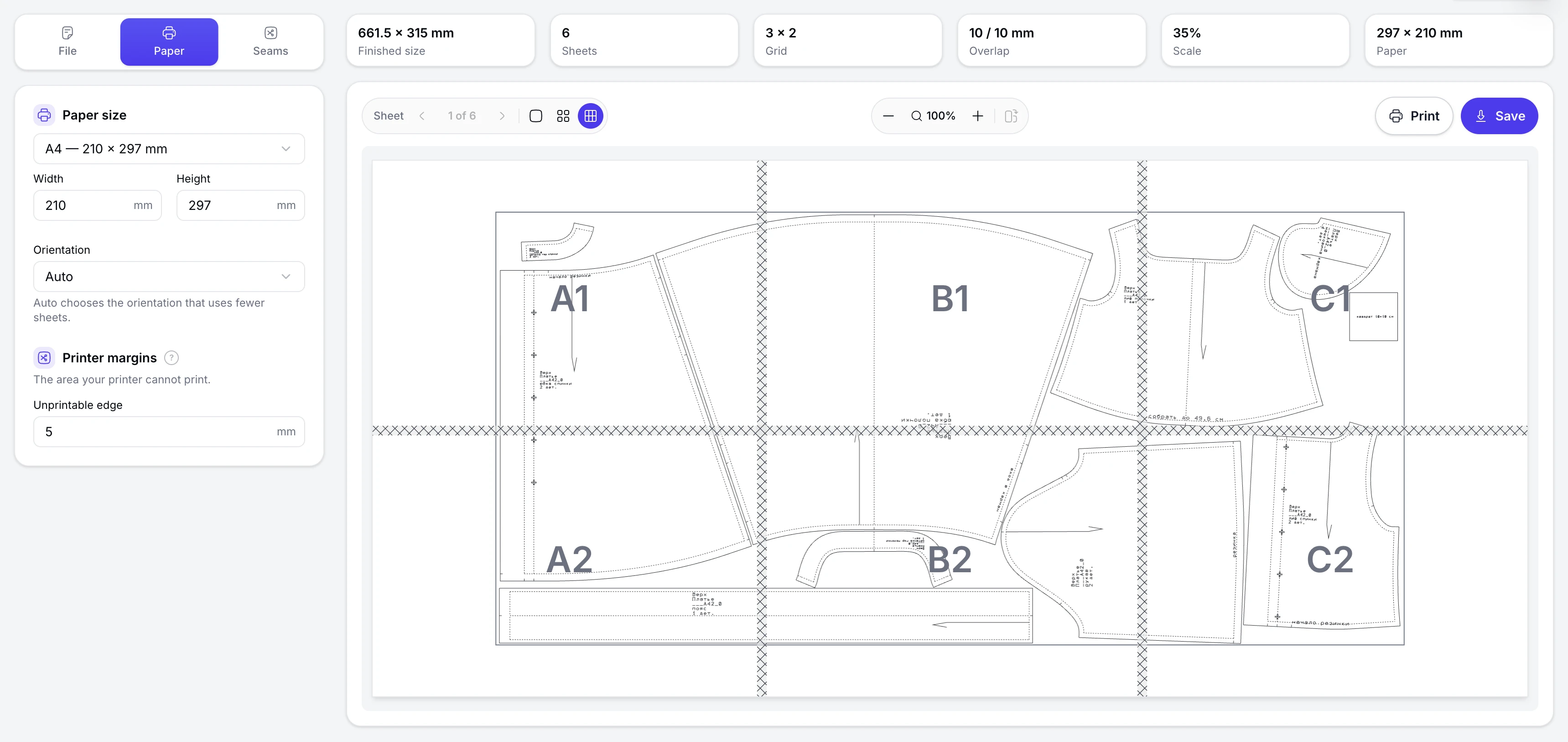
Se un file è più grande della carta nella vostra stampante, Splitizer lo divide su più fogli che potete stampare e montare in uno solo. Indicate la misura finita e il servizio calcola il numero di fogli, la sovrapposizione, le linee di taglio e lo schema di montaggio. È gratis. Davvero.
- Gratis, senza account.
- Tutte le misure e tutti gli export sono gratuiti. Niente registrazione, e-mail o carta.
- Gira nel vostro browser.
- Il file viene elaborato sul vostro dispositivo. Non si carica nulla e non c’è nulla da installare.
- Tiene conto dei margini di stampa.
- Ogni foglio è calcolato sull’area stampabile della vostra stampante, così i giunti combaciano una volta montati.
- Sovrapposizione per incollare.
- Scegliete la sovrapposizione fra i fogli. Tagliate sulla linea e usate la sovrapposizione per allineare e incollare.
- Il vettoriale resta vettoriale.
- I PDF vengono divisi senza rasterizzarli: testo e grafica vettoriale restano nitidi.
- Schema di montaggio.
- Una guida a parte mostra la disposizione completa e la posizione di ogni foglio.
Che cosa fa
Tre modi di stampare un file di grande formato
Dividete un file di grande formato in fogli stampabili e ottenete tutto il necessario per montarlo.
Un’immagine, tanti fogli
- Indicate la misura finita in millimetri
- Disposizione e numero dei fogli si calcolano da soli
- Le proporzioni dell’originale restano intatte
Funzioni
Tutto quel che serve per stampare un file di grande formato
Scegliete il file, impostate misura e carta, regolate la sovrapposizione, poi stampate o salvate.
Il file
Formati accettati e lavorazione
- Il PDF resta vettoriale: il testo resta testo
- JPEG e PNG con risoluzione di stampa a scelta
- I PDF di più pagine si dividono pagina per pagina
- I file restano sul vostro dispositivo
La misura
Impostare la misura finita
- Indicate la misura finita del poster in millimetri
- Stampate a misura reale — 1 : 1
- Usate i formati A0–A3 o una misura qualsiasi
- Vedete quanti fogli servono prima di stampare
La carta
Scegliere carta e impostazioni di stampa
- A4, A3, Letter, Legal e misure libere
- Verticale, orizzontale o orientamento automatico
- Sottraete i margini non stampabili della stampante
- Ottimizzate la disposizione per risparmiare carta
I giunti
Regolare sovrapposizione e montaggio
- Impostate la sovrapposizione in millimetri
- Aggiungete una linea di taglio al bordo della sovrapposizione
- Evidenziate l’area di sovrapposizione
- Numerate i fogli A1, B1, C1 per montarli senza dubbi
Come funziona
Dal file al poster finito in quattro passi
Caricate il file, impostate misura e carta, poi stampate e montate i fogli.
Caricate il file
Scegliete un PDF, un JPEG o un PNG dal vostro dispositivo.
Impostate la misura
Scrivete la misura finita in millimetri, oppure usate 1 : 1 per la misura reale.
Scegliete la carta
Scegliete formato, orientamento e margini della stampante, poi impostate la sovrapposizione.
Stampate e montate
Scaricate i fogli e la guida di montaggio. Stampate al 100 %, tagliate sulle linee e incollate i fogli.
Per chi è
Quando la stampa è più grande della carta
Splitizer serve ogni volta che la misura finita supera la carta della vostra stampante.
Poster e cartelli
Stampate poster A2 o A1 su una normale stampante da ufficio e montateli foglio per foglio.
Prototipi di packaging
Stampate una fustella a misura reale, montatela e controllate la scatola prima della produzione.
Cartamodelli e mascherine
Stampate cartamodelli da sartoria o mascherine alla loro misura reale.
Piante e disegni
Stampate piante e disegni tecnici in 1 : 1 senza passare dalla copisteria.
Scuole e studi
Stampate carte, schemi e immagini grandi per aule, laboratori e studi.
Fiere e pop-up
Preparate grafiche grandi per eventi e stand quando devono essere stampate in giornata.
Domande frequenti
Domande frequenti
Splitizer è gratuito?
Sì. Tutte le misure, tutti i fogli e tutti gli export sono gratuiti. Senza registrazione né carta.
Il mio file viene caricato?
No. Il file viene elaborato nel vostro browser, sul vostro dispositivo, e non viene mai inviato a un server.
Quali formati sono accettati?
PDF, JPEG e PNG. I PDF di più pagine vengono lavorati pagina per pagina.
Perché i fogli esterni hanno bordi bianchi?
La misura del poster quasi mai cade su un numero esatto di fogli stampabili. Per impostazione predefinita l’eccedenza resta sui bordi esterni e si può rifilare. Attivate «Distribuisci l’eccedenza nei giunti» per spostarla nelle sovrapposizioni: i bordi bianchi spariscono, ma le sovrapposizioni si allargano.
Quale sovrapposizione conviene?
10 mm è il valore predefinito e va bene quasi sempre. Una sovrapposizione più larga si allinea e si incolla meglio, ma consuma più carta.
I fogli combaceranno?
Sì, se stampate al 100 % e usate la stessa carta e gli stessi margini non stampabili usati per il calcolo.
Stampate il vostro poster a casa
Impostate la misura, scaricate i fogli e stampateli al 100 %.