Rysunek, wykrój albo plakat
na zwykłych arkuszach
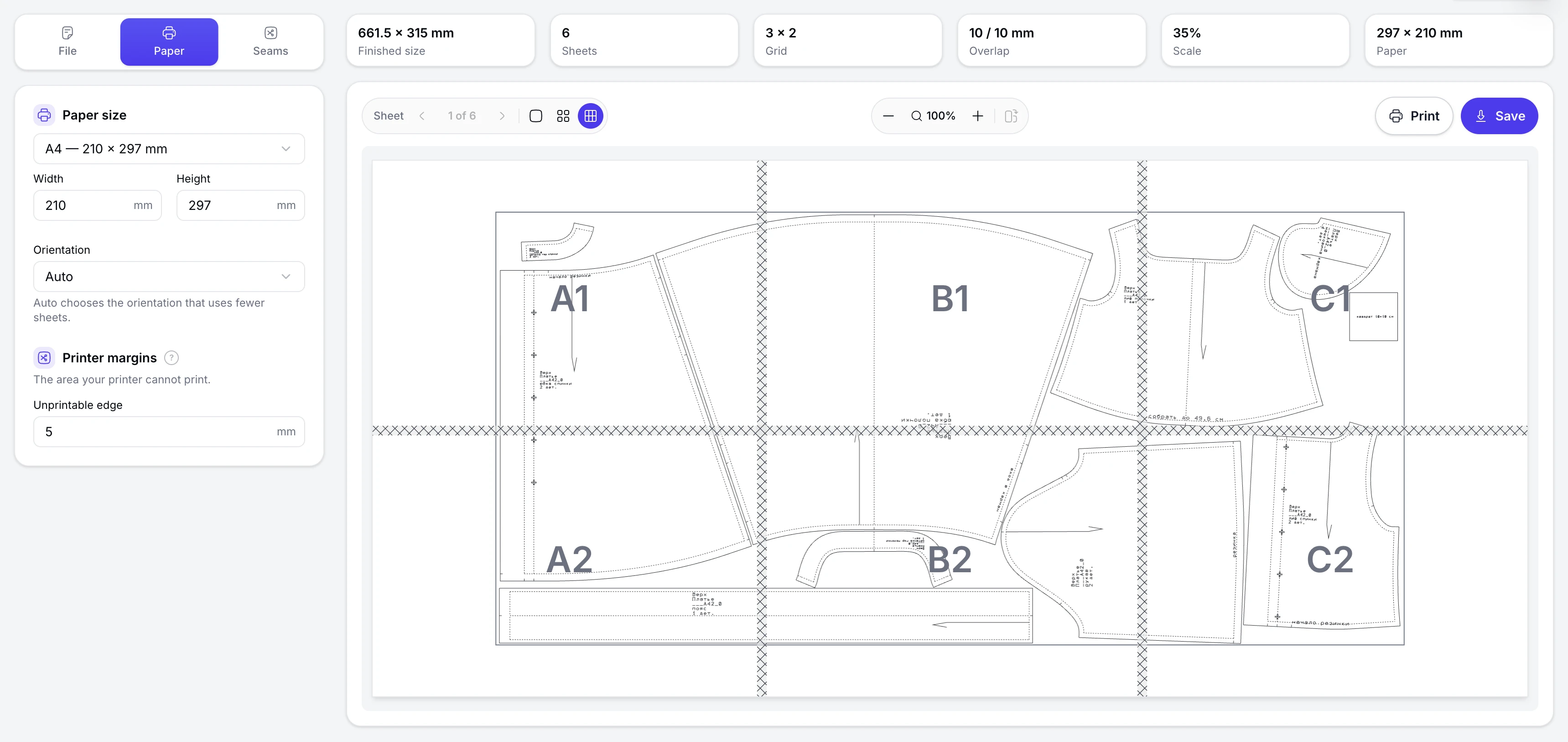
Jeśli plik jest większy niż arkusz w drukarce, Splitizer rozdzieli go na kilka arkuszy, które wydrukujesz i złożysz w jeden. Podaj wymiar docelowy, a serwis policzy liczbę arkuszy, zakładkę, linie cięcia i plan montażu. To jest za darmo. Naprawdę.
- Za darmo, bez konta.
- Wszystkie rozmiary i wszystkie pliki do pobrania są darmowe. Bez rejestracji, adresu e-mail i karty.
- Działa w przeglądarce.
- Plik jest przetwarzany na Twoim urządzeniu. Nic nie jest wysyłane i nic nie trzeba instalować.
- Uwzględnia marginesy drukarki.
- Każdy arkusz liczony jest z obszaru zadruku Twojej drukarki, więc styki zgadzają się po sklejeniu.
- Zakładka na klej.
- Ustaw zakładkę między arkuszami. Przetnij po linii i użyj zakładki do spasowania i sklejenia.
- Wektor zostaje wektorem.
- PDF-y dzielone są bez rasteryzacji, więc tekst i grafika wektorowa pozostają ostre.
- Plan montażu.
- Osobna instrukcja pokazuje cały układ i miejsce każdego arkusza.
Co potrafi
Trzy sposoby na wydruk pliku wielkoformatowego
Podziel plik wielkoformatowy na arkusze do druku i dostań wszystko, co potrzebne do złożenia.
Jeden obraz, wiele arkuszy
- Podaj wymiar docelowy w milimetrach
- Układ i liczba arkuszy liczą się same
- Proporcje oryginału pozostają bez zmian
Funkcje
Wszystko, czego trzeba do wydruku pliku wielkoformatowego
Wybierz plik, ustaw wymiar i papier, dopasuj zakładkę, a potem drukuj albo zapisz.
Plik
Obsługiwane formaty i przetwarzanie
- PDF zostaje wektorem — tekst zostaje tekstem
- JPEG i PNG z wybieraną rozdzielczością druku
- Wielostronicowe PDF-y dzielone są strona po stronie
- Pliki zostają na Twoim urządzeniu
Wymiar
Ustawienie wymiaru docelowego
- Podaj gotowy wymiar plakatu w milimetrach
- Drukuj w naturalnej wielkości — 1 : 1
- Skorzystaj z formatów A0–A3 albo wpisz własny
- Zobacz liczbę arkuszy przed drukiem
Papier
Wybór papieru i ustawień drukarki
- A4, A3, Letter, Legal i własne wymiary
- Pionowo, poziomo albo orientacja automatyczna
- Odejmij marginesy, których drukarka nie zadrukuje
- Dopasuj układ, żeby oszczędzić papier
Styki
Sterowanie zakładką i montażem
- Ustaw zakładkę w milimetrach
- Dodaj linię cięcia na krawędzi zakładki
- Wyróżnij obszar zakładki
- Ponumeruj arkusze A1, B1, C1
Jak to działa
Od pliku do gotowego plakatu w czterech krokach
Wczytaj plik, ustaw wymiar i papier, a potem wydrukuj i sklej arkusze.
Wczytaj plik
Wybierz PDF, JPEG albo PNG ze swojego urządzenia.
Ustaw wymiar
Wpisz gotowy wymiar w milimetrach albo zostaw 1 : 1 dla naturalnej wielkości.
Wybierz papier
Wybierz format, orientację i marginesy drukarki, a potem ustaw zakładkę.
Wydrukuj i sklej
Pobierz arkusze i plan montażu. Drukuj w 100 %, tnij po liniach i sklej arkusze.
Dla kogo
Kiedy wydruk jest większy niż papier
Splitizer przydaje się zawsze, gdy gotowy wymiar przekracza papier w Twojej drukarce.
Plakaty i tablice
Wydrukuj plakat A2 albo A1 na zwykłej drukarce biurowej i złóż go z arkuszy.
Makiety opakowań
Wydrukuj wykrojnik w naturalnej wielkości, złóż go i sprawdź pudełko przed produkcją.
Wykroje i szablony
Wydrukuj wykroje krawieckie albo szablony w prawdziwym rozmiarze.
Plany i rysunki
Wydrukuj rzuty i rysunki techniczne w 1 : 1 bez chodzenia do punktu ksero.
Szkoły i pracownie
Wydrukuj mapy, schematy i duże obrazy na lekcje, do warsztatu i pracowni.
Targi i pop-upy
Przygotuj dużą grafikę na wydarzenie albo stoisko, gdy musi być wydrukowana tego samego dnia.
FAQ
Częste pytania
Czy Splitizer jest darmowy?
Tak. Wszystkie rozmiary, liczby arkuszy i pliki do pobrania są darmowe. Bez rejestracji i bez karty.
Czy mój plik jest wysyłany?
Nie. Plik jest przetwarzany w przeglądarce, na Twoim urządzeniu, i nigdy nie trafia na serwer.
Jakie formaty są obsługiwane?
PDF, JPEG i PNG. Wielostronicowe PDF-y przetwarzane są strona po stronie.
Dlaczego skrajne arkusze mają białe marginesy?
Wymiar plakatu rzadko wychodzi na całą liczbę arkuszy. Domyślnie nadmiar zostaje na zewnętrznych krawędziach i można go obciąć. Włącz „Rozłóż nadmiar na styki”, żeby przeszedł w zakładki — białe brzegi znikną, ale zakładki będą szersze.
Jaką zakładkę wybrać?
10 mm to ustawienie domyślne i wystarcza do większości prac. Szersza zakładka łatwiej się spasowuje i klei, ale zużywa więcej papieru.
Czy arkusze się zejdą?
Tak, jeśli drukujesz w 100 % i zachowasz ten sam papier i te same marginesy, z którymi liczony był układ.