Um desenho, um molde ou um cartaz
em folhas comuns
Se um arquivo for maior que o papel da sua impressora, o Splitizer o divide em várias folhas que você imprime e monta numa só. Informe o tamanho final e o serviço calcula o número de folhas, a sobreposição, as linhas de corte e o mapa de montagem. É grátis. De verdade.
- Grátis, sem conta.
- Todos os tamanhos e downloads são gratuitos. Sem cadastro, e-mail ou cartão.
- Roda no seu navegador.
- O arquivo é processado no seu aparelho. Nada é enviado e nada precisa ser instalado.
- Considera as margens da impressora.
- Cada folha é calculada a partir da área imprimível da sua impressora, para as emendas fecharem na montagem.
- Sobreposição para colar.
- Defina a sobreposição entre as folhas. Corte na linha e use a sobreposição para alinhar e colar.
- Vetor continua vetor.
- Os PDFs são divididos sem rasterização, então texto e vetor continuam nítidos.
- Mapa de montagem.
- Um guia à parte mostra o arranjo completo e a posição de cada folha.
O que faz
Três jeitos de imprimir um arquivo de grande formato
Divida um arquivo de grande formato em folhas imprimíveis e receba tudo o que precisa para montá-lo.
Uma imagem, várias folhas
- Informe o tamanho final em milímetros
- O arranjo e o número de folhas são calculados sozinhos
- As proporções do original são mantidas
Recursos
Tudo o que é preciso para imprimir um arquivo de grande formato
Escolha o arquivo, defina tamanho e papel, ajuste a sobreposição e imprima ou salve.
O arquivo
Formatos aceitos e processamento
- O PDF continua vetor: o texto continua texto
- JPEG e PNG com resolução de impressão à escolha
- PDFs de várias páginas são divididos página a página
- Os arquivos ficam no seu aparelho
O tamanho
Definir o tamanho final
- Informe o tamanho final do cartaz em milímetros
- Imprima em tamanho real — 1 : 1
- Use os formatos A0–A3 ou qualquer medida
- Veja quantas folhas serão precisas antes de imprimir
O papel
Escolher o papel e os ajustes da impressora
- A4, A3, Carta, Ofício e medidas próprias
- Retrato, paisagem ou orientação automática
- Desconte as margens não imprimíveis da impressora
- Ajuste o arranjo para aproveitar o papel
As emendas
Controlar a sobreposição e a montagem
- Defina a sobreposição em milímetros
- Acrescente uma linha de corte na borda da sobreposição
- Destaque a área de sobreposição
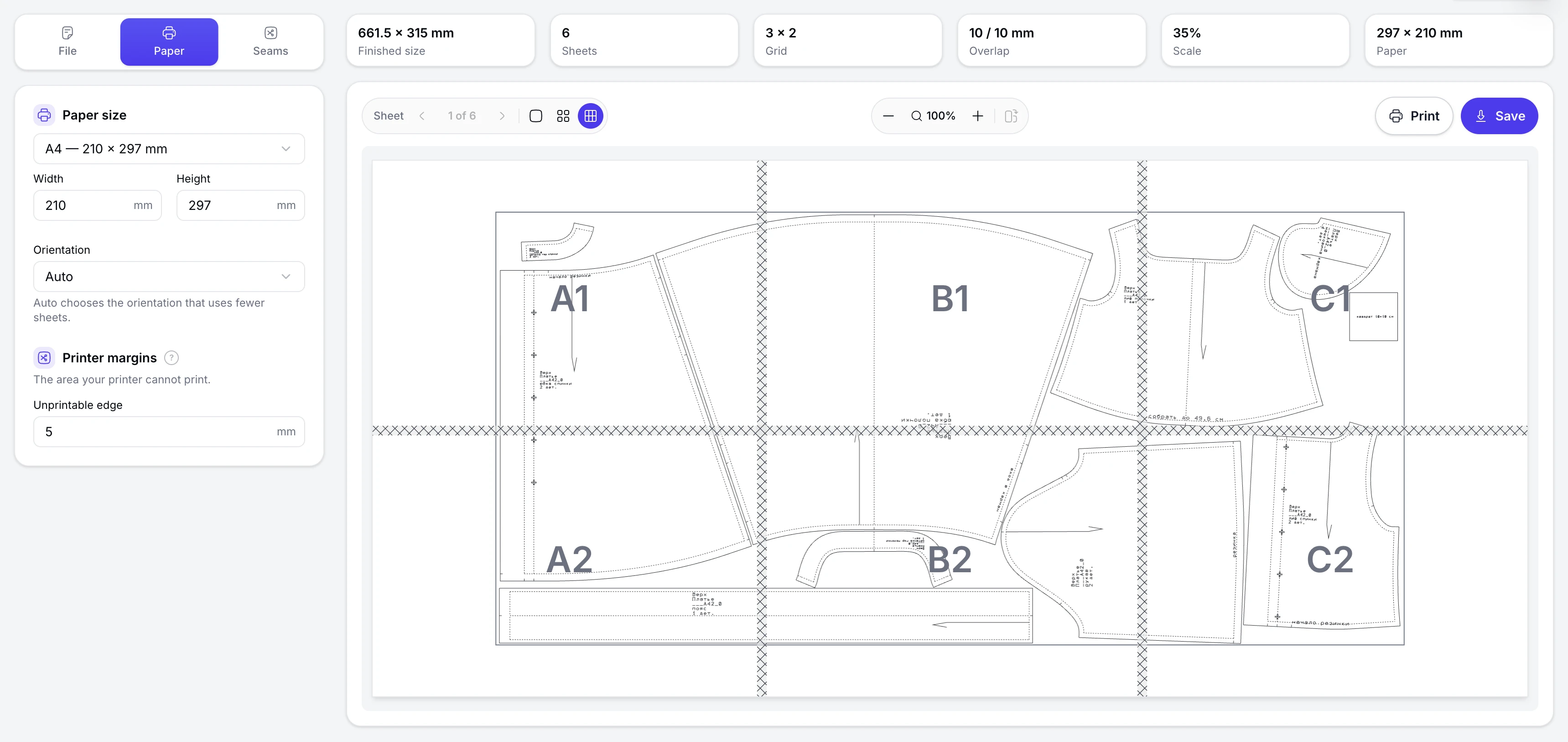
- Numere as folhas A1, B1, C1 para montar sem dúvida
Como funciona
Do arquivo ao cartaz pronto em quatro passos
Envie o arquivo, defina tamanho e papel, depois imprima e monte as folhas.
Envie o arquivo
Escolha um PDF, JPEG ou PNG do seu aparelho.
Defina o tamanho
Digite o tamanho final em milímetros, ou use 1 : 1 para o tamanho real.
Escolha o papel
Escolha o formato, a orientação e as margens da impressora, e defina a sobreposição.
Imprima e monte
Baixe as folhas e o guia de montagem. Imprima a 100 %, corte nas linhas e cole as folhas.
Para quem é
Quando a impressão é maior que o papel
Use o Splitizer sempre que o tamanho final for maior que o papel da sua impressora.
Cartazes e placas
Imprima cartazes A2 ou A1 numa impressora comum e monte-os folha a folha.
Protótipos de embalagem
Imprima a faca em tamanho real, monte e confira a caixa antes da produção.
Moldes e estênceis
Imprima moldes de costura ou estênceis no tamanho real.
Plantas e desenhos
Imprima plantas e desenhos técnicos em 1 : 1 sem ir à gráfica rápida.
Salas de aula e ateliês
Imprima mapas, diagramas e imagens grandes para aulas, oficinas e ateliês.
Feiras e pop-ups
Faça gráficos grandes para eventos e estandes quando precisam sair no mesmo dia.
Perguntas frequentes
Perguntas frequentes
O Splitizer é gratuito?
Sim. Todos os tamanhos, todas as folhas e todos os downloads são gratuitos. Sem cadastro nem cartão.
Meu arquivo é enviado?
Não. O arquivo é processado no seu navegador, no seu aparelho, e nunca vai para um servidor.
Quais formatos são aceitos?
PDF, JPEG e PNG. PDFs de várias páginas são processados página a página.
Por que as folhas de fora têm bordas em branco?
O tamanho do cartaz quase nunca fecha num número exato de folhas imprimíveis. Por padrão, a sobra fica nas bordas externas e pode ser aparada. Ative «Distribuir a sobra pelas emendas» para levá-la às sobreposições: as bordas somem, mas as sobreposições ficam mais largas.
Que sobreposição usar?
10 mm é o padrão e serve para quase tudo. Uma sobreposição mais larga é mais fácil de alinhar e colar, mas gasta mais papel.
As folhas vão fechar certo?
Sim, se imprimir a 100 % e usar o mesmo papel e as mesmas margens não imprimíveis do cálculo.
Imprima seu cartaz em casa
Defina o tamanho, baixe as folhas e imprima a 100 %.