Чертёж, выкройка или постер
на обычных листах
Если файл больше листа принтера, Splitizer разделит его на несколько листов, которые можно распечатать и собрать в один. Задайте готовый размер — сервис рассчитает количество листов, нахлёст, линии реза и схему сборки. Это бесплатно. По-настоящему.
- Бесплатно, без аккаунта.
- Все размеры и экспорт доступны бесплатно. Без регистрации, почты и банковской карты.
- Работает в браузере.
- Файл обрабатывается на вашем устройстве. Ничего не загружается на сервер и ничего не нужно устанавливать.
- Учитывает поля принтера.
- Каждый лист рассчитывается с учётом области печати принтера, чтобы после сборки швы совпадали.
- Нахлёст для склейки.
- Задайте нахлёст между листами. Обрежьте по линии и используйте нахлёст для совмещения и склейки.
- Вектор остаётся вектором.
- PDF разделяется без растрирования, поэтому текст и векторная графика сохраняют исходное качество.
- Схема сборки.
- Отдельная схема показывает всю раскладку и положение каждого листа.
Что он делает
Три способа напечатать файл большого формата
Разделите файл большого формата на листы для печати и получите всё необходимое для сборки.
Одна картинка — много листов
- Задайте готовый размер в миллиметрах
- Раскладка и количество листов рассчитываются автоматически
- Сохраните исходные пропорции
Возможности
Всё необходимое для печати файла большого формата
Выберите файл, задайте размер и бумагу, настройте нахлёст — затем печатайте или сохраните результат.
Файл
Поддерживаемые форматы и обработка
- PDF остаётся векторным — текст остаётся текстом
- JPEG и PNG с выбором разрешения печати
- Многостраничные PDF разделяются постранично
- Файлы остаются на вашем устройстве
Размер
Задайте готовый размер
- Задайте размер готового постера в миллиметрах
- Печатайте в натуральную величину — 1 : 1
- Используйте форматы A0–A3 или задайте свой размер
- Количество листов видно до печати
Бумага
Выберите бумагу и настройки принтера
- A4, A3, Letter, Legal и пользовательские размеры
- Книжная, альбомная или автоматическая ориентация
- Учитываются непечатаемые поля принтера
- Раскладка оптимизируется для экономии бумаги
Швы
Настройте нахлёст и сборку
- Задайте нахлёст в миллиметрах
- Добавьте линию реза по краю нахлёста
- Выделите область нахлёста
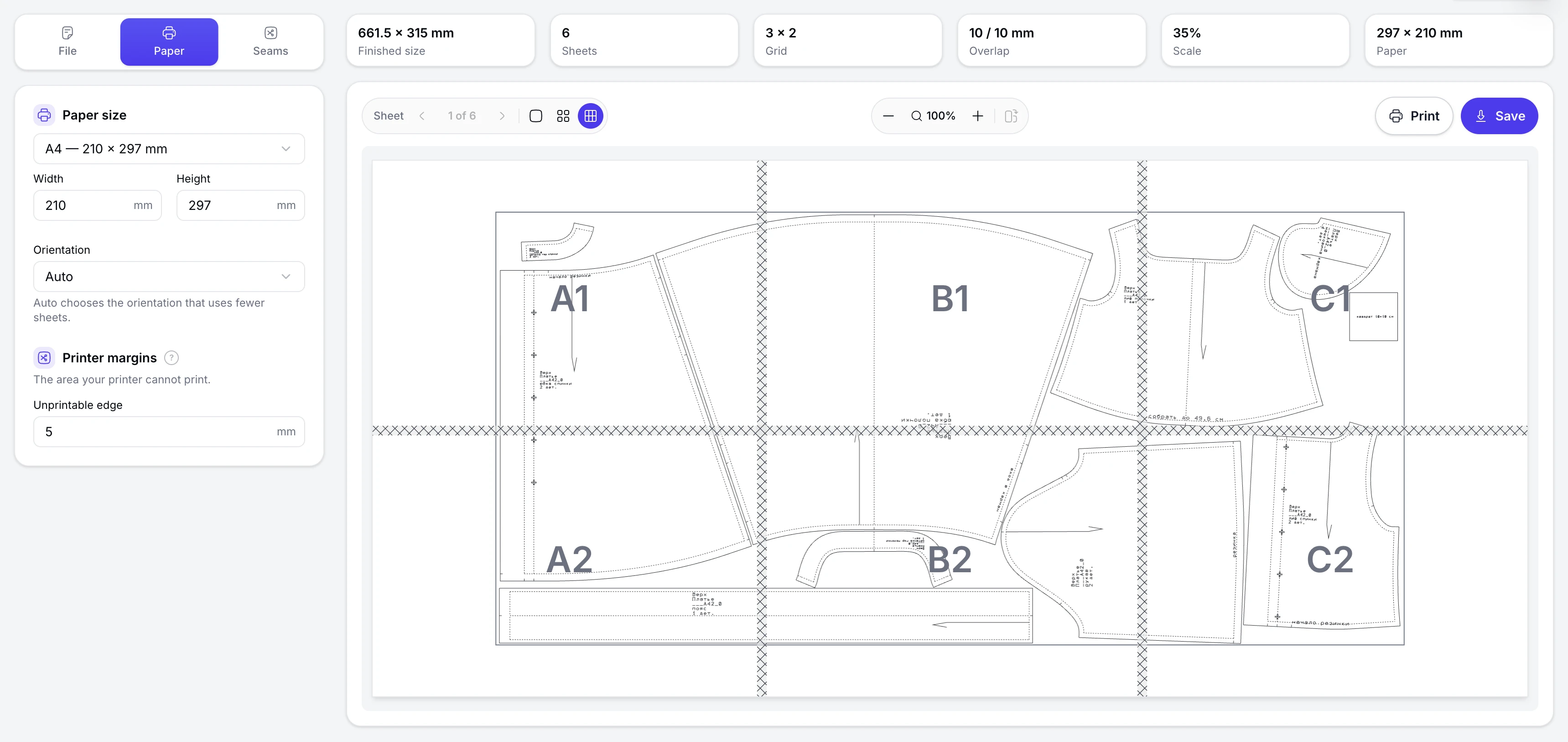
- Обозначьте листы A1, B1, C1 для удобной сборки
Как это работает
От файла до готового постера за четыре шага
Загрузите файл, задайте размер и бумагу — затем распечатайте и соберите листы.
Загрузите файл
Выберите PDF, JPEG или PNG на своём устройстве.
Задайте размер
Введите готовый размер в миллиметрах или выберите 1 : 1 для печати в натуральную величину.
Выберите бумагу
Выберите формат и ориентацию бумаги, укажите непечатаемые поля и задайте нахлёст.
Распечатайте и соберите
Скачайте листы и схему сборки. Печатайте в масштабе 100%, обрежьте по линиям и склейте листы.
Кому пригодится
Когда изображение больше листа
Splitizer пригодится, когда готовый размер больше листа в вашем принтере.
Постеры и вывески
Печатайте постеры A2 или A1 на обычном принтере и собирайте их из листов.
Макеты упаковки
Распечатайте развёртку упаковки в полный размер, соберите макет и проверьте коробку до запуска в производство.
Выкройки и трафареты
Печатайте выкройки и трафареты в натуральную величину.
Планы и чертежи
Печатайте планы и технические чертежи в масштабе 1 : 1 без копицентра.
Школы и студии
Печатайте карты, схемы и большие изображения для классов, мастерских и студий.
Выставки и поп-апы
Печатайте большие изображения для мероприятий и стендов, когда результат нужен в тот же день.
Вопросы
Частые вопросы
Splitizer бесплатный?
Да. Все размеры, количество листов и экспорт доступны бесплатно. Регистрация и банковская карта не нужны.
Файл загружается на сервер?
Нет. Файл обрабатывается в браузере на вашем устройстве и не отправляется на сервер.
Какие форматы поддерживаются?
PDF, JPEG и PNG. Многостраничные PDF обрабатываются постранично.
Почему на крайних листах появляются белые поля?
Размер постера редко делится на область печати без остатка. По умолчанию лишнее место остаётся по краям и потом обрезается. Включите «Раздать остаток в швы», чтобы перенести этот остаток в нахлёсты — белых полей не будет, но нахлёсты станут шире.
Какой нахлёст выбрать?
По умолчанию стоит 10 мм — для большинства задач этого достаточно. Больший нахлёст упрощает совмещение и склейку, но увеличивает расход бумаги.
Листы сойдутся точно?
Да, если печатать в масштабе 100% и использовать те же настройки бумаги и непечатаемых полей, что были указаны при расчёте.
Напечатайте постер дома
Задайте размер, скачайте листы и распечатайте их в масштабе 100%.