Free and Pro plans

Every tool on this site stays free. Pro adds what you need for work you come back to.

Free

Every tool, as it is today, with no account.

$0forever
  • All free tools
  • Standard export
  • —No ads
  • —Save editable projects
  • —Templates
  • —Pro tools: Composer and more
  • —Advanced export
  • —BoxLab.io Premium

Pro

Saved projects, templates and the press-sheet tools for regular work.

$10/ month
  • All free tools
  • Standard export
  • No ads
  • Save editable projects
  • Templates
  • Pro tools: Composer and more
  • Advanced export
  • —BoxLab.io Premium

Pro

+ BoxLab.io

All Access

Everything in Pro, plus BoxLab.io Premium for packaging design.

$15/ month
  • All free tools
  • Standard export
  • No ads
  • Save editable projects
  • Templates
  • Pro tools: Composer and more
  • Advanced export
  • BoxLab.io Premium

Need a new tool?

Tell us what you would use, and vote for the tools we are thinking of building next.

Suggest a tool

One job it should do well is enough. We read every one.

Vote for what comes next

Ideas we have picked from what you asked for. Vote for as many as you would use.

  • Packaging mockups

    Put your artwork on a box, a bag or a can and take a picture for the shop.

  • Separation preview

    See each ink of a file on its own plate, with the total ink coverage.

  • Print cost calculator

    Sheets, inks, finishing and waste added up into a price for a run.

  • QR code designer

    Branded QR codes that still scan, as vector files for print.

  • Roll label layout

    Labels laid out across a roll, with gaps, repeat and the die line.

每张纸
多排几个坯料

矩形坯料与板材开出的零件——带裁切方案的版式。完全免费。 真的免费。

多排几个坯料
免费,无需账号.
所有功能都免费——不注册、不留邮箱、不绑卡、没有试用期。
在你的浏览器里运行.
版式就在你自己的设备上算出来。你的 PDF、DXF 和 SVG 文件留在本地,绝不上传服务器。
可用切纸机直切.
每个版式都会变成从边到边的直切方案——可以直接当作切纸机的裁切图。
同时比较多种开数.
加入多种纸张开数,Imposer 会选出最合适的一种。也可以开启「相同版式」,让整批重复同一个版式。
可用的边角料.
纸上空余的矩形区域会用斜线标出——可以留到下一单再用。
数据与导出.
已排零件、纸张填充率和废料面积——按张和按整单统计,并可下载单张或完整 PDF 指南。

工具的全部功能

这个工具能做什么

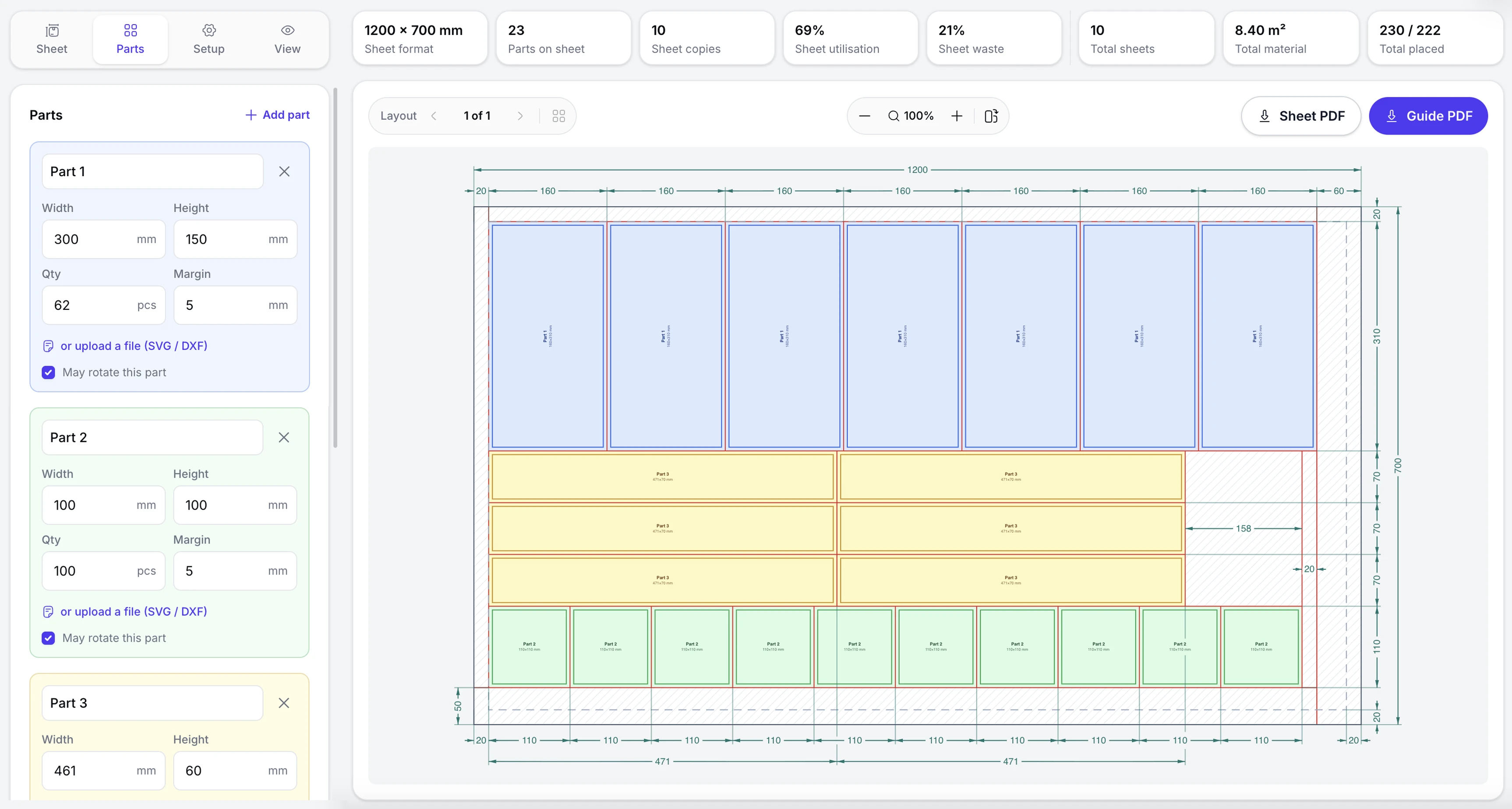
设定纸张开数和零件参数,排出版式,在图纸上核对结果,并下载成品纸张或完整 PDF 指南。

01

纸张与开数

设定材料和可用的纸张开数。

  • 现成预设——A 与 B 系列、SRA 与 RA、印张、纸板、北美尺寸
  • 同时最多五种开数,各自可设张数
  • 任意自定义尺寸,100 至 3000 毫米
  • 纸边留白,四边分别设置
  • 「相同版式」模式:整批共用一个版式
02

零件与坯料

为每个零件设定自己的开料参数。

  • 最多十个零件,各有尺寸和数量
  • 每个零件都有自己的间距
  • 可逐个锁定旋转,照顾纸纹、瓦楞或印刷方向
  • 上传 SVG 或 DXF,零件轮廓会画在纸上
  • 尺寸 10 至 1000 毫米,毫米或英寸
03

图纸

得到版式和现成的裁切方案。

  • 红色的直切方案,从边到边
  • 四边的尺寸链
  • 剩余材料带斜线,并单独标成矩形
  • 标注可选:零件名称、净尺寸或含间距的尺寸
  • 缩放、适应窗口和 90° 旋转;版式可逐个翻看或一次全看
04

结果与 PDF

核对材料用量并下载结果。

  • 零件、张数、材料用量和边角料——按张和按整单
  • 版式图——纸张按比例,带尺寸和裁切线
  • 完整 PDF 指南——订单汇总、零件表和按比例绘制的全部版式
  • 十种语言,屏幕上和导出的 PDF 里都是

怎么用

从零件到成品版式,四步

填好零件尺寸和纸张开数——工具立刻显示它们在纸上的位置。

1

设定纸张

选一种或多种预设开数,或自己填尺寸——毫米或英寸皆可。

2

添加零件

填写尺寸与数量,设定间距,需要时锁定旋转。也可以载入 SVG 或 DXF。

3

自动排版

工具算出最省的版式,显示零件位置,并标出可用的边角料。

4

下载结果

下载当前这张纸,或包含订单汇总和全部版式(按比例)的完整 PDF 指南。
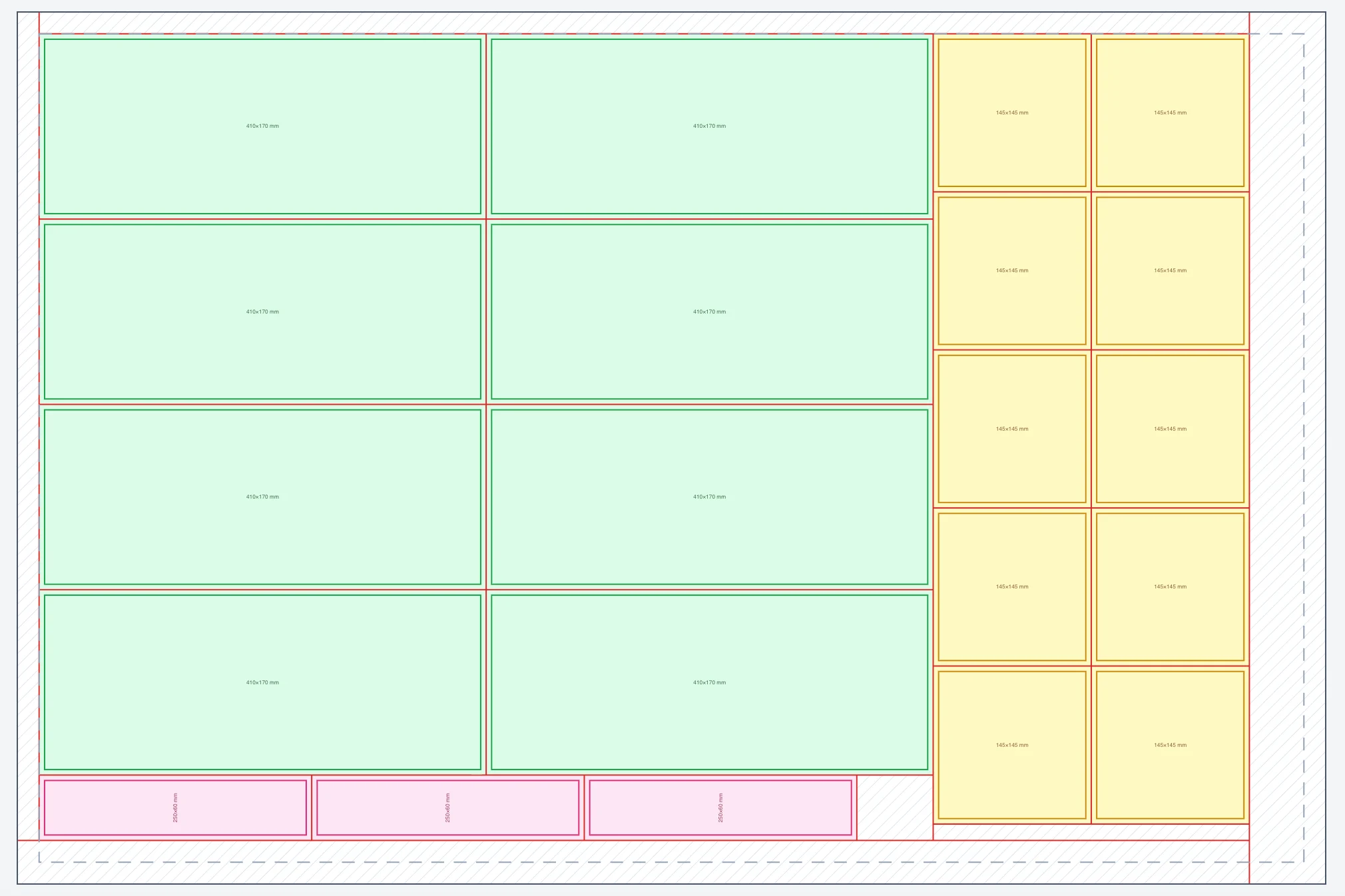
纸张,按比例

纸张,按比例

零件各有颜色,剩余材料带斜线,空出的边缘用虚线表示。

裁切方案

裁切方案

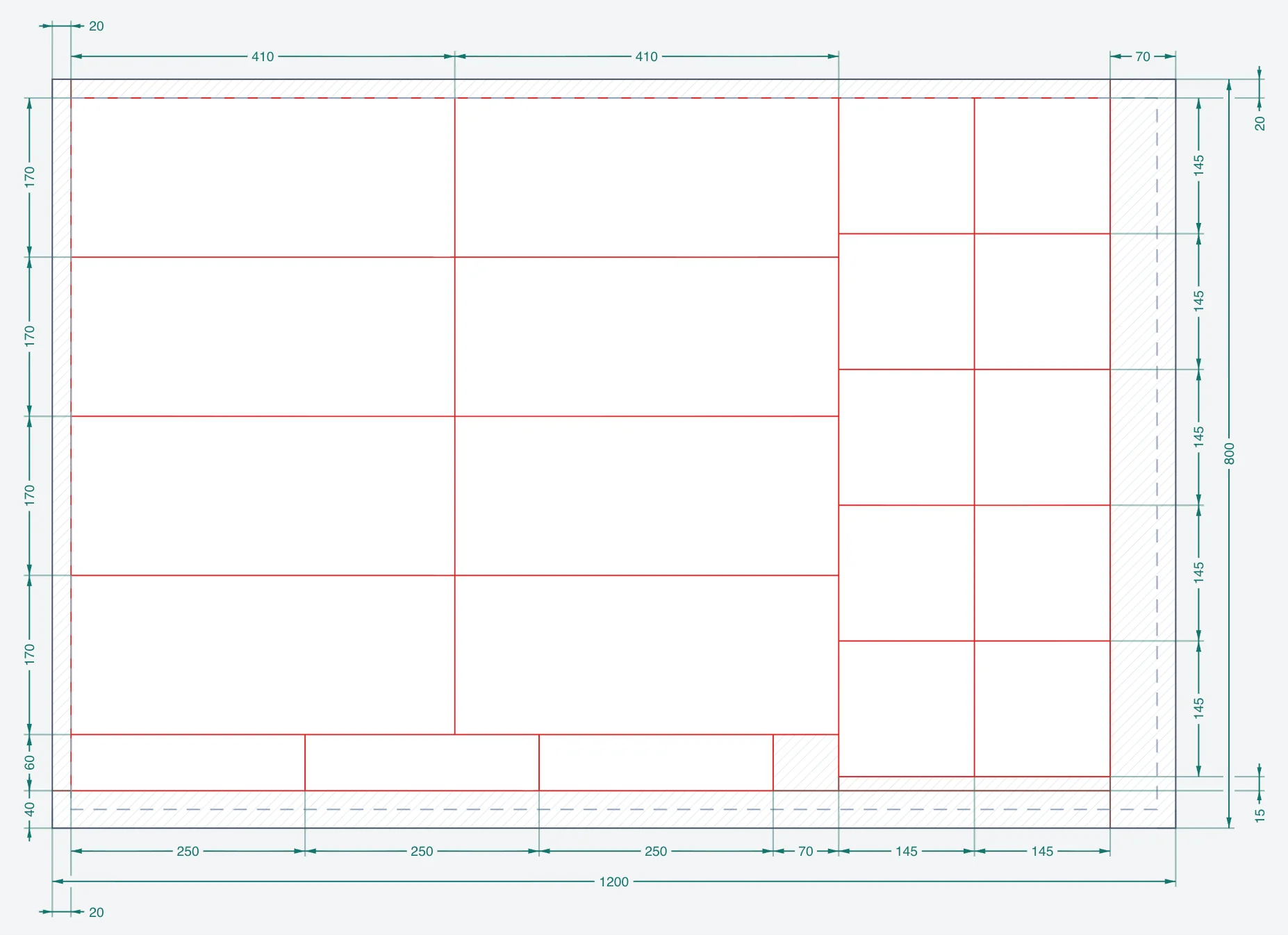
红色标出切纸机的顺序,并写明每两刀之间的距离。

全部纸张

全部纸张

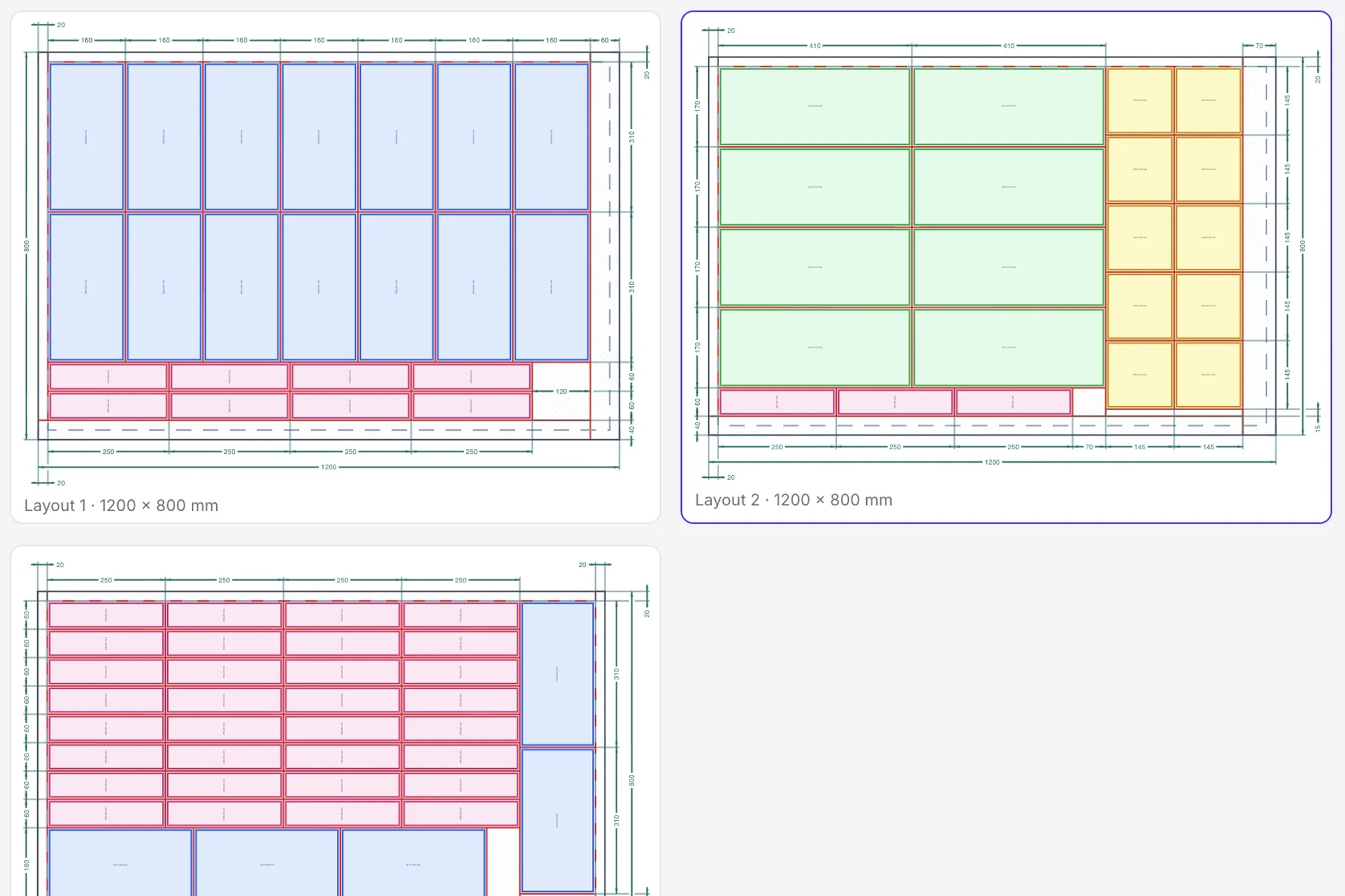
所有版式并排显示,各自标明要裁多少张。

来自你文件的图形

来自你文件的图形

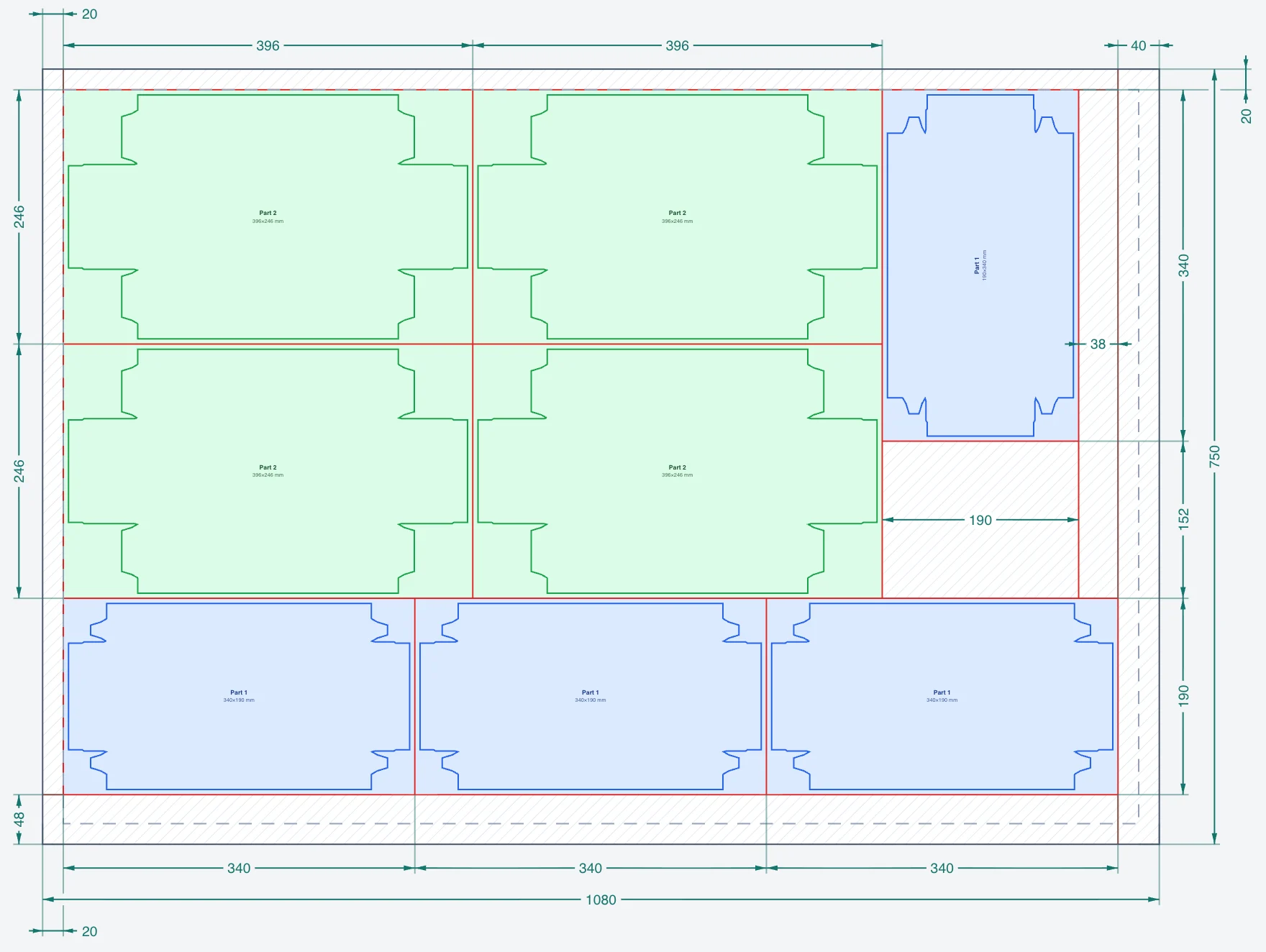
从 SVG 或 DXF 载入的零件保留自己的轮廓;排样和裁切仍按外接矩形进行。

示例 PDF

带裁切方案的成品 PDF 指南

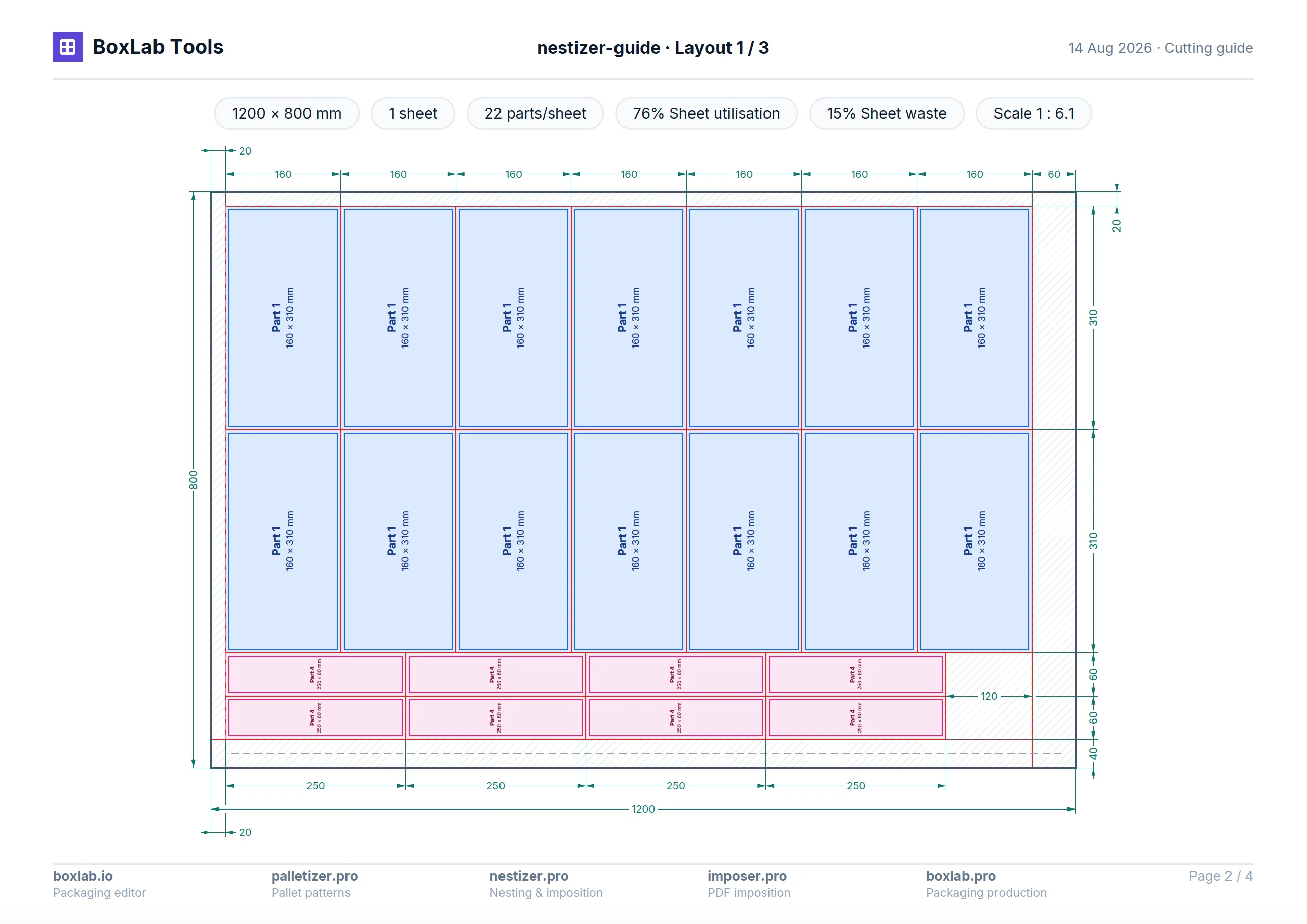
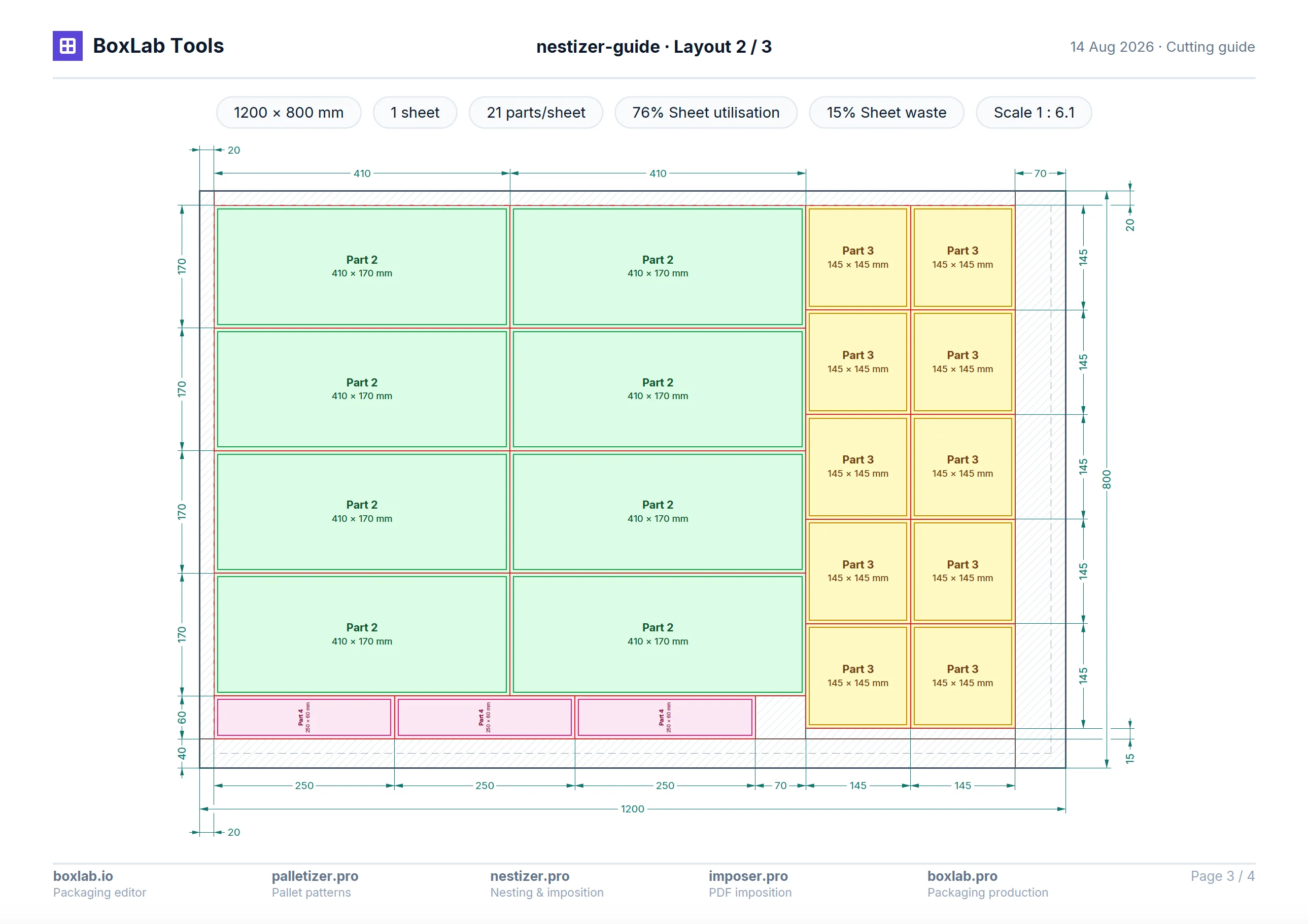
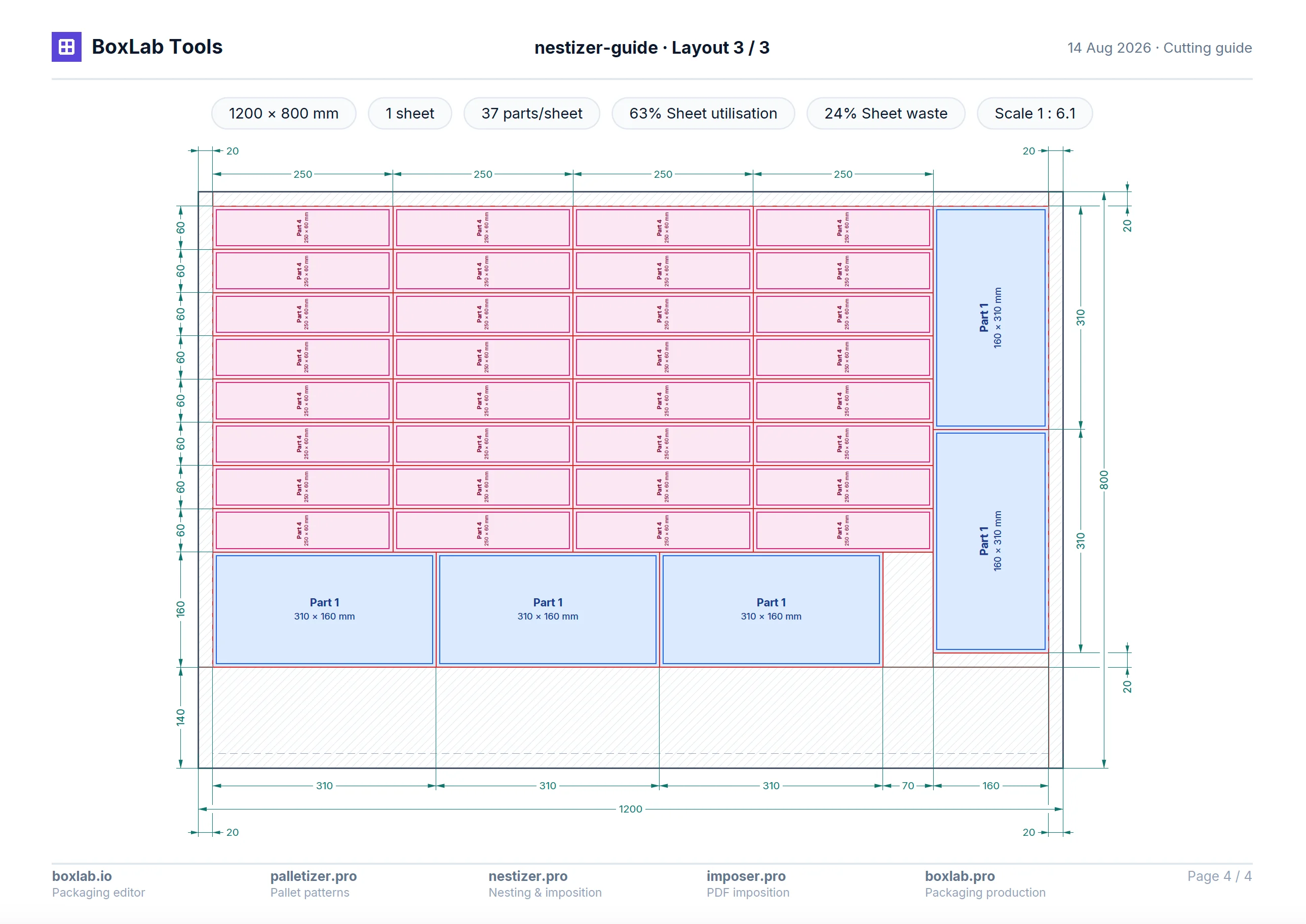
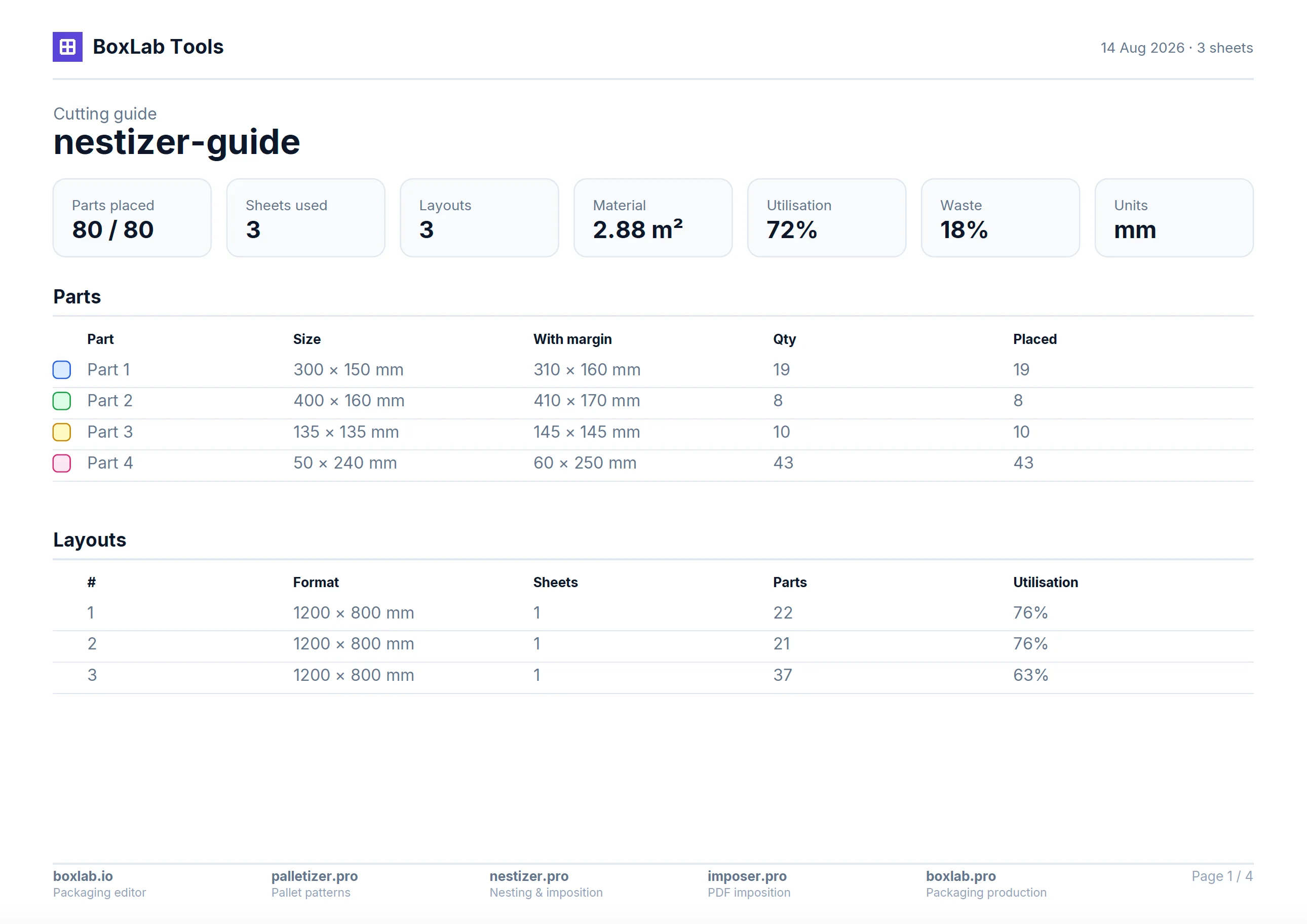
下面这份 PDF 由一个真实订单生成。里面有订单汇总、零件清单、按比例绘制的全部版式,以及带裁切线的纸张图。
下载示例 PDF 1
下载示例 PDF 2
下载示例 PDF 3
下载示例 PDF 4
  • 汇总页:张数、材料、重量和利用率。
  • 每个零件及其尺寸和数量。
  • 每个版式一页,按比例绘制。
  • 红色的裁切方案,并标出相邻两刀之间的距离。
  • 版式表:开数、张数以及每张排了什么。
  • 每张纸上都有利用率、废料和图纸比例。
  • 指南按界面语言生成——共十种语言。

适合谁

用于板材开料

适用于纸板、塑料、胶合板、金属等一切需要把每张材料用足的场合。

包装与纸板

矩形包装坯料——以最省材料的方式排在纸上。

矩形零件

同一尺寸或多种尺寸的坯料,排到纸上并为直切做好准备。

胶合板与木质板材

按尺寸和数量从胶合板、中纤板、刨花板等板材上开料。

金属与塑料

从金属板、塑料板等材料上开矩形坯料——按你设定的留白和间距。

打样与小批量

开工前先看清一张纸能排多少件、整单要用多少材料。

材料测算

比较多种纸张开数,提前算出整单的材料用量。

常见问题

值得先知道

裁第一张纸之前会想到的问题。

别再为空白纸张付钱

算出最省的版式,看清要用多少材料,并下载现成的 PDF。免费,直接在浏览器里,无需注册。