图纸、纸样或海报,
用普通纸就能印出来
如果文件比打印机里的纸大,Splitizer 会把它分到几张纸上,印出来再拼成一整张。填好成品尺寸,它就算出张数、重叠边、裁切线和拼贴图。 完全免费。 真的免费。
- 免费,不用账号.
- 所有尺寸和导出都免费。不用注册、不留邮箱、不绑卡。
- 在你的浏览器里运行.
- 文件在你自己的设备上处理,什么都不上传,也不用装任何东西。
- 算上打印机的白边.
- 每张纸都按你打印机的可打印区域计算,拼起来接缝才对得上。
- 重叠边用来粘贴.
- 设定纸与纸之间的重叠量。沿线裁开,用重叠边对齐并粘牢。
- 矢量还是矢量.
- PDF 拆分时不转成位图,文字和矢量图形依旧清晰。
- 拼贴图.
- 另有一份说明,显示整体排布和每一张纸的位置。
功能
打印大幅面文件所需的一切
选文件、定尺寸和纸张、调重叠边,然后打印或保存。
01
文件
支持的格式与处理方式
- PDF 保持矢量,文字仍是文字
- JPEG 与 PNG,打印分辨率可选
- 多页 PDF 逐页拆分
- 文件不离开你的设备
02
尺寸
设定成品尺寸
- 用毫米填写海报成品尺寸
- 按真实尺寸打印 — 1 : 1
- 可用 A0–A3 预设,也可自填任意尺寸
- 打印前就能看到需要多少张纸
03
纸张
选择纸张与打印机设置
- A4、A3、Letter、Legal 以及自定尺寸
- 竖向、横向或自动方向
- 扣除打印机印不到的白边
- 优化排布,少费纸
04
接缝
控制重叠与拼装
- 用毫米设定重叠量
- 在重叠边沿加一条裁切线
- 把重叠区域标出来
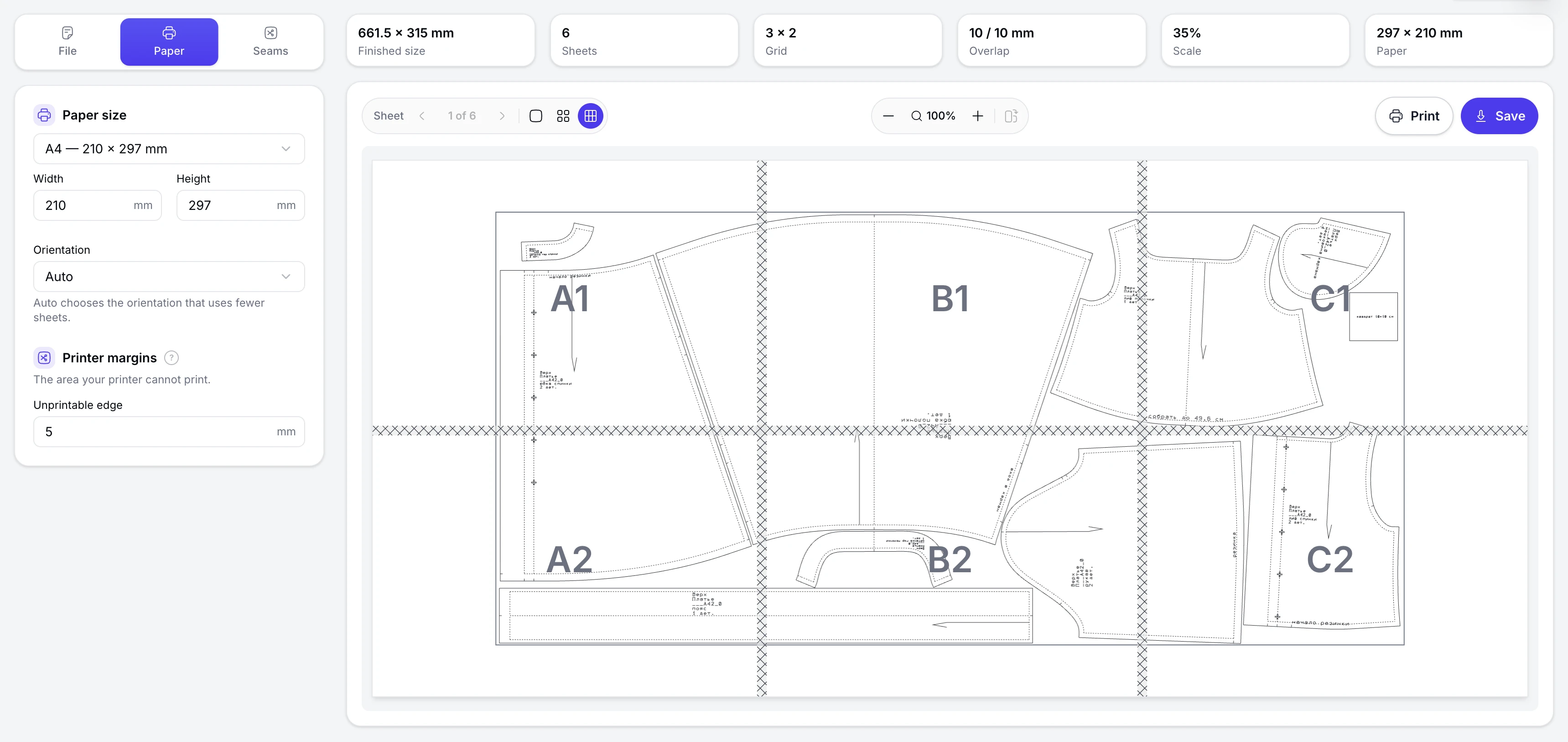
- 给纸张编号 A1、B1、C1,方便拼装
怎么用
四步,从文件到成品海报
上传文件,设定尺寸和纸张,然后打印并拼装。
1
上传文件
从设备里选一个 PDF、JPEG 或 PNG。
2
设定尺寸
用毫米填写成品尺寸,或者用 1 : 1 保持真实尺寸。
3
选择纸张
选好纸张尺寸、方向和打印机白边,再设定重叠量。
4
打印并拼装
下载纸张和拼贴说明。按 100 % 打印,沿线裁开,再把纸粘起来。
适合谁
当成品比纸还大的时候
只要成品尺寸超过打印机里的纸,就用 Splitizer。
海报与展板
用普通办公打印机印出 A2、A1 海报,再拼起来。
包装打样
按真实尺寸打印刀模图,折出来,在投产前检查盒型。
纸样与镂空板
按真实尺寸打印服装纸样或镂空模板。
平面图与图纸
1 : 1 打印户型图和技术图纸,不必再跑图文店。
课堂与工作室
为课堂、车间和工作室打印地图、图表和大幅图像。
展会与快闪
活动和展位要的大幅画面,当天就能印出来。
常见问题
常见问题
Splitizer 免费吗?
免费。所有尺寸、张数和导出都不收费,不用注册,也不用绑卡。
我的文件会被上传吗?
不会。文件在你的浏览器里、你的设备上处理,绝不会发到服务器。
支持哪些格式?
PDF、JPEG 和 PNG。多页 PDF 会逐页处理。
为什么外围的纸有白边?
海报尺寸很少正好等于整数张可打印的纸。默认情况下多出来的部分留在外沿,可以裁掉。打开「把余量分到接缝」,多余的部分就进入重叠边:外沿的白边消失,但重叠边会变宽。
重叠边留多少合适?
默认 10 mm,大多数活都够用。重叠边越宽越好对齐、好粘,但也更费纸。
纸张能对得准吗?
能,只要按 100 % 打印,并且用计算时同样的纸张和同样的白边设置。